顯示具有 Week01 標籤的文章。 顯示所有文章

2019年2月20日 星期三

第一週-VR初見面

一開始老師先介紹這堂課的一些基本東西後,把大家加入到facebook社團[跟部落格裡,
接下來是vive 開箱後,要把頭盔裝到四台電腦其中一台有一個小橘盒上,結果我們這桌瘋狂找不到小橘盒,費了好一翻力才把他從中間拉出來。


接上去之後要去"裝置管理員"那邊看有沒有接到

之後就開始用那台電腦安裝steam跟steamVR還有vive setup


之後老師就在教室的兩端架設基地台讓我們做連接,之後我們就堪使做頭盔跟控制器的連線配對,真的是瘋狂的配對不到,最後發現其實小橘盒根本是接在另一台電腦,結果用另一台馬上就好了,但因為我們位子的問題所以常常會接收不到基地台


之後我們也有用steam下載一些遊戲來測試,但因為常感應不到所以沒有很順利的玩到,但偶而有跳出一點點畫面。


雖然覺得有點可惜,但也藉由這次可以自己架設及安裝vr裝置了。

2019年2月19日 星期二

Week01_第一堂 認識VR


VR虛擬實境是使用HTC VIVE
I.VR基本設備
         VR的基本設備有六個(不含線):

               1.VR的頭盔(頭戴式顯示器)-A
               2.VR的控制器手把(兩個)-B-1、B-2

               3.VR的基地台(兩個)-C-1、C-2

               4.VR的串流盒(連接頭盔)(沒有拍到所以圖片從網路上找QQ)
         連接VR的硬體:

                  1.VIVE基地台是為追蹤頭盔與手把的位置,大約離地2公尺的距離,可以安裝於牆角、腳架,兩個基地台之間的距離不要超過5公尺角度往下約30~45度,有三個頻道A、B、C,當基地台出現綠燈代表連接成功

                  2.串流盒需要接上電源、USB連接埠和HDMI連接埠,兩邊電腦的與頭盔的都要接上。

                  3.手把為無線連接,只需開起電源,頭盔與手把連接成功會亮綠燈

         連接VR的軟體:

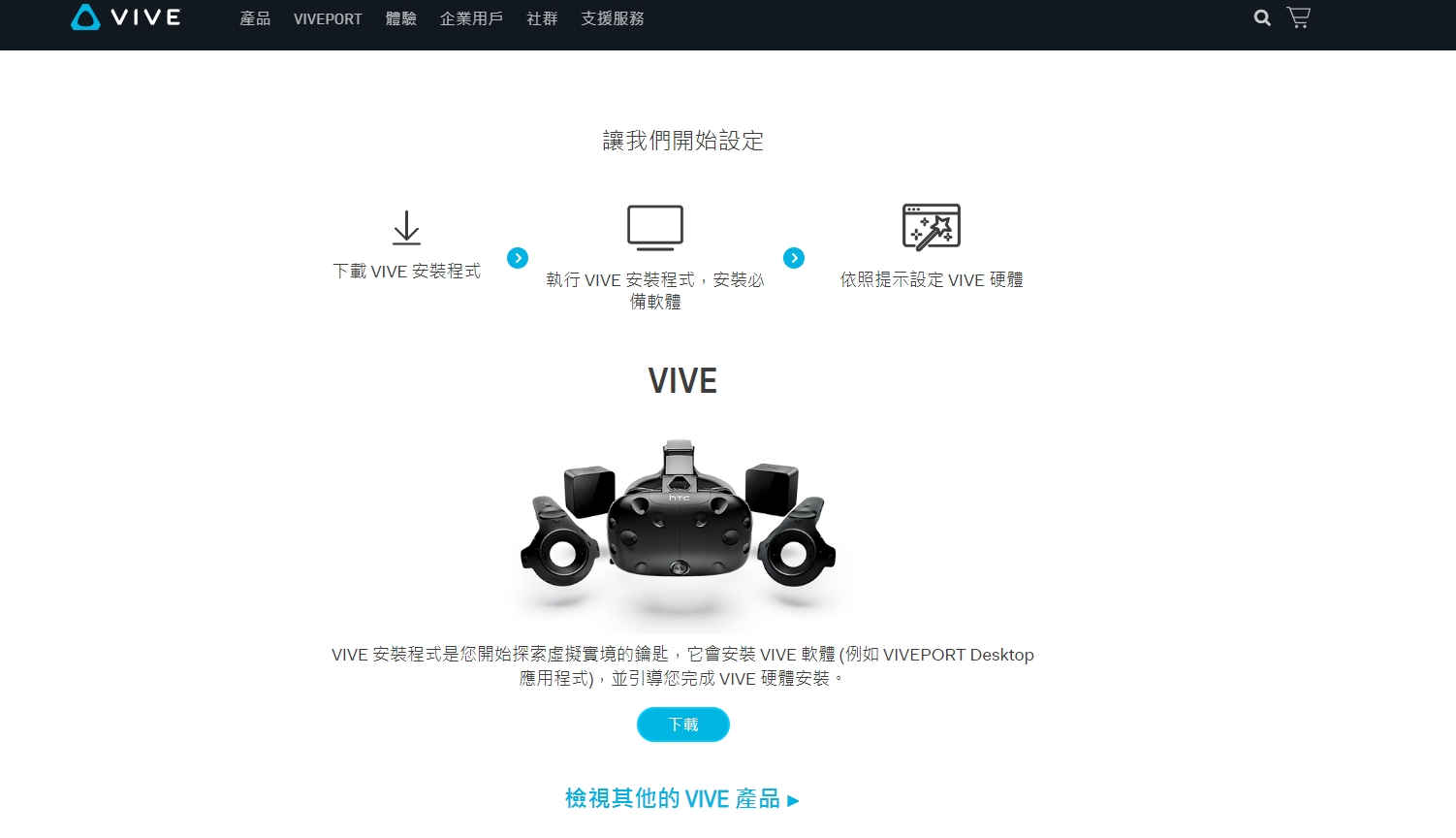
                  1.下載安裝VIVE驅動程式

可以到官方網站有驅動教學

                  2.下載SteamVR(需下載Steam並要有Steam帳號)


下載完後就會跳出VR的設備設定與設備連接狀

II.下載Steam裡VR的遊戲,體驗VR!!


可惜上課那天頭盔一直接收不到訊號,沒有玩到QQ


WEEK01 QAQ筆記

1、第一次使用VIVE設備,連結到此網址: https://www.vive.com/tw/setup/
    有每個步驟的詳細說明,包括如何設定VIVE設備

設備如下圖~


可以從STEAM設定中看到可使用VR的範圍

week01 Jie

介紹HTC VIVE相關設備

1.與主機和頭盔相連的設備,主機端和頭盔端不可插錯

2.由左至右分別是頭盔及兩隻手把

3.接收訊號用的基地台

4.可由電腦端查看設備狀況

5.HTC VIVE外盒

逸臻的筆記Week01-設備開箱、啟動

-設備開箱、啟動-

1.器材設置


2.下載

載完將設備設定校正

3.開啟steam vr


4.測試遊玩


黃惠嘉05160080_VR_Week01

▲加FB「2019虛擬實境 」+填入信箱、座號、手機


▲加入Blog https://2019vr.blogspot.com/

▲拿取VR


將三條線插入機盒


裝置管理器會顯示找到此安裝,如果顯示錯誤重開機即可


▲登錄Steam


驗證碼


▲連接基地台

點VR進入以下視窗


遊戲畫面

Week01 +1 notes


VR開箱

架基地台


確認裝置管理員 有沒有錯誤

steam,VIVE登入

試玩