顯示具有 05160753_林郁珊 標籤的文章。 顯示所有文章

2019年6月11日 星期二

week17

期末作品展示

題目:VR棉花糖

        透過 VR 模擬棉花糖的製作,讓體驗者在現實製作前,能在虛擬環境中練習。
在虛擬環境下,不僅克服機器取得不易、環境清掃及不易上手的問題,也藉此讓人
們重拾童年回憶並沉浸在製作時的樂趣。

        本研究首先觀察棉花糖機的構造及原理,對其有初步的認識。接下來模擬糖絲
從噴射到相黏及交疊的現象,利用有限元素法的觀念,我們將糖絲用球與圓柱的集
合來做代替,並運用虎克定律來解決糖絲具有彈性的特質,再考慮外部因素的影
響,例如:空氣阻力、重力,使糖絲的運動符合真實型態。
 利用 Vive Pro 的手把進行撒糖的動作,中心的加熱圓罐會開始轉動產生出糖
絲,接著可以透過手把去纏繞鍋子內的糖絲,製作出棉花糖。

作品簡介影片連結:https://reurl.cc/8VgVo

2019年6月4日 星期二

week16

粒子系統

1.開場畫面

按下Trigger發出雷射,碰觸START開關進入體驗之場景


2.撒糖


按下Trigger發出雷射,碰到機器旁的碗,湯匙將自動一致糖罐上方
進行撒糖動畫,撒糖結束,湯匙自動歸位。


機器運轉&糖絲噴射&纏繞至竹籤


機器在按下紅色開關後會開始運轉,倒入撒糖後,會噴出糖絲
此時使用者可舉起手把,將生成的糖絲纏至竹籤上


由於目前計算量過大,當糖絲纏得越多,電腦的效能就耗費的越多
此時就會出現閃爍的畫面,目前正在思考解決辦法
(ESC??convex hull??重新規劃資料結構??)


場景展示


此LOGO為此組組員自行設計


2019年5月28日 星期二

week15

場景切換


1. 設定雷射碰到機器開關(紅色按鈕),切換成糖罐持續轉動之場景


2. 按住Touchpad竹籤可旋轉,放開停止旋轉


絲纏繞

絲可纏繞至長方體上, 之後會把長方體換成竹籤,由於竹籤的大小相較於
長方體而言較小,所以可能絲發射的位置範圍也需要跟著調整


2019年5月21日 星期二

week14

Camera rig

1. 調整場景大小、位置

雷射

1. 設定把手,按下Trigger會發出射線,要把物體加上collider

2. 放開Trigger射線會消失

竹籤設定

Rigidbody →Is Kinematic打勾


爐子設定

Rigidbody → Use Gravity打勾 → Is Kinematic打勾


使得竹籤不會穿越爐子

2019年5月14日 星期二

week13

Line render

畫出糖絲


線不夠圓滑,會產生鋸齒狀,可能碰撞偵測

2019年5月7日 星期二

week12

製作MAYA模型

將其匯入場景中


匯入時須將裏頭的camera全部去除,場景中只留下一個攝影機(camera rig)
且將模型大小調整好後,應丟入一個空物件,使得座標變為(0,0,0),大小為(1,1,1)

2019年4月23日 星期二

week10

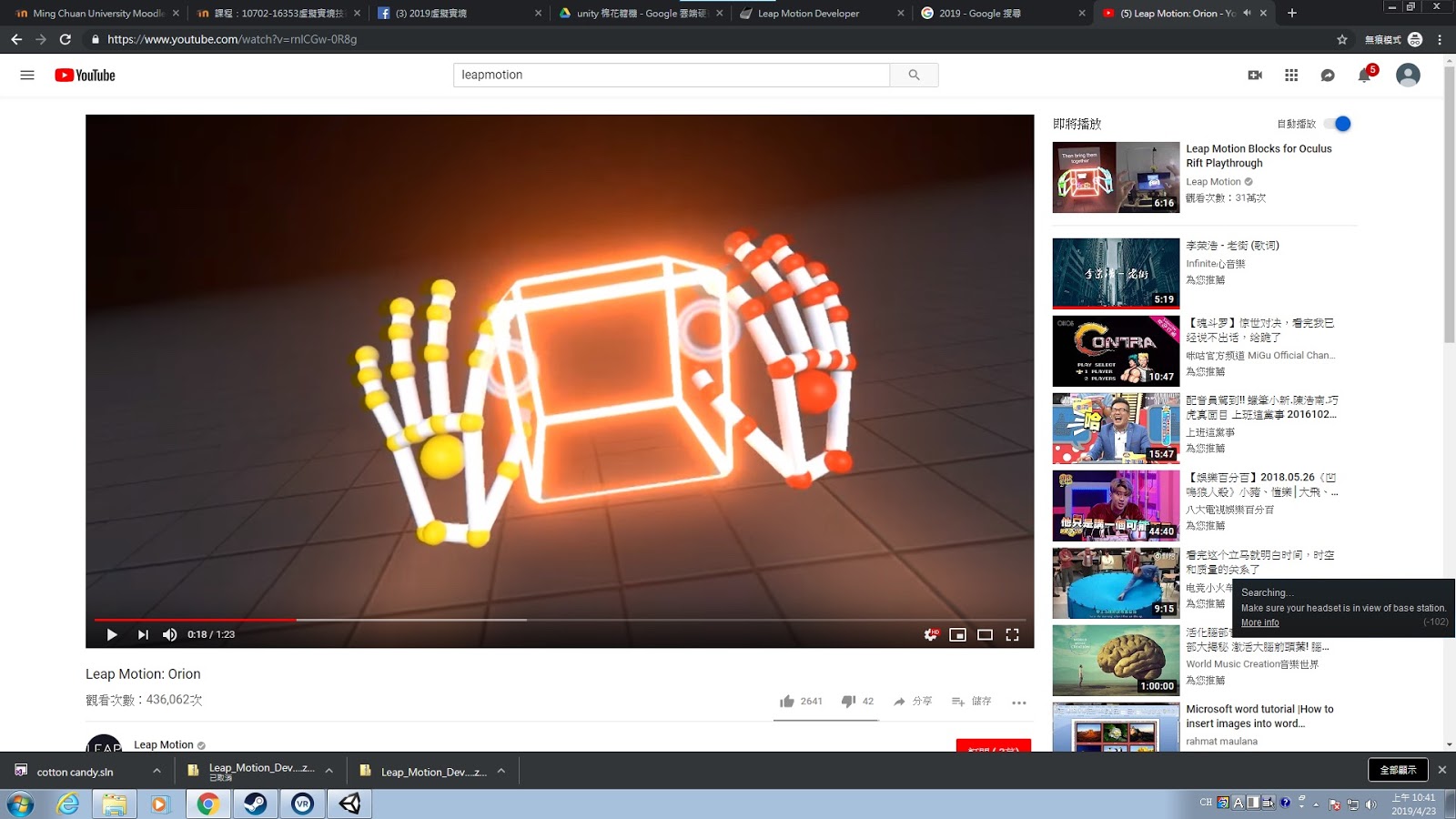
Leap Motion開箱文

盒中內涵一台機器、長線、短線


YouTube 展示影片


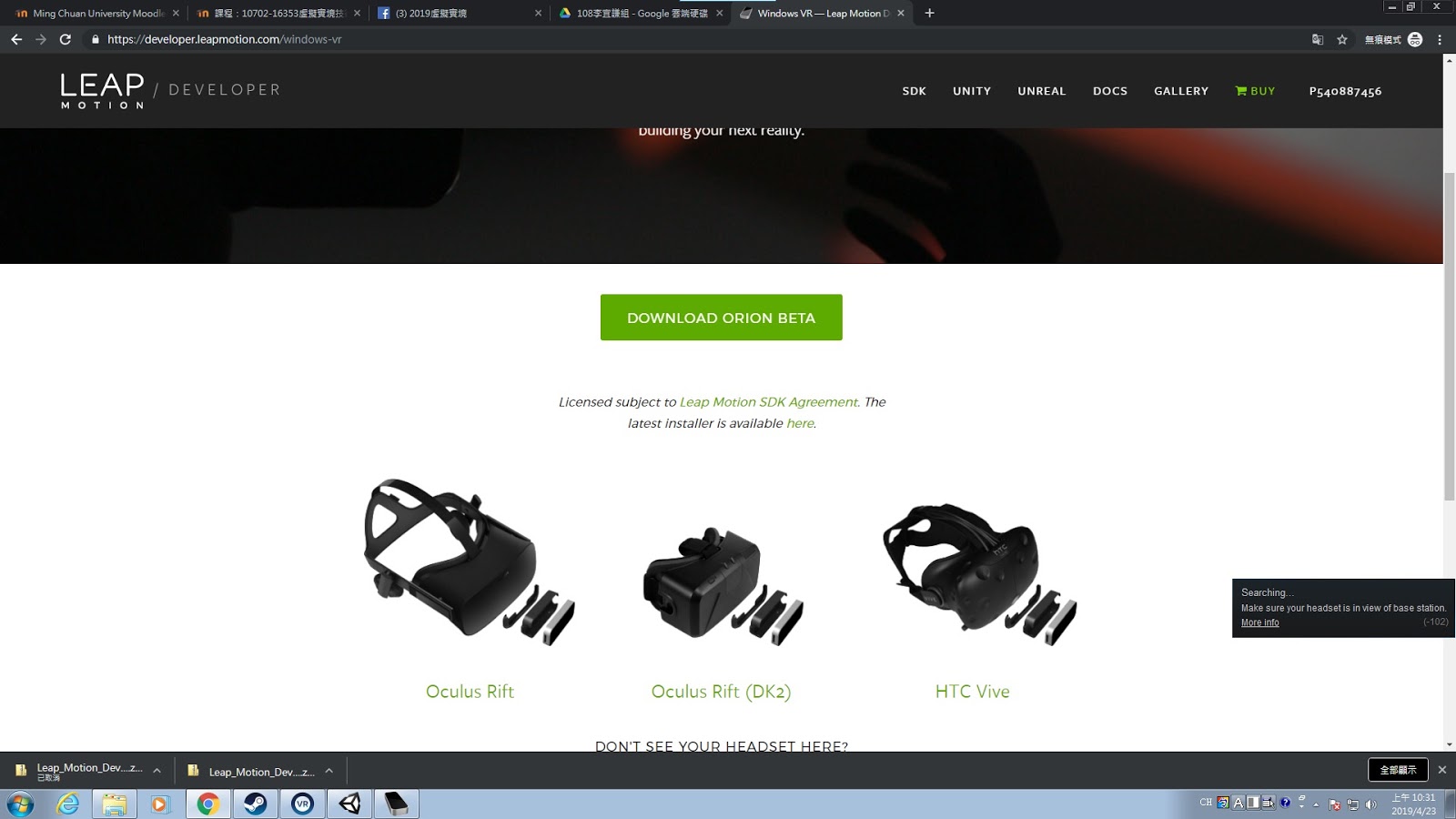
下載驅動程式SDK(HTC Vive)


執行畫面可見手的骨架


※unity須下載2018.1版 (才可支援)

2019年3月26日 星期二

week06

寫出按下扣板機就會印出yes

using System.Collections;
using System.Collections.Generic;
using UnityEngine;
using Valve.VR;//自己寫的
public class mycode : MonoBehaviour
{
public SteamVR_Action_Boolean trigger;///按下按鈕出現數值
// Start is called before the first frame update
void Start()
{
}
// Update is called once per frame
void Update()
{
if (trigger.GetState(SteamVR_Input_Sources.Any)
{
print("yes");///當手把按下按鈕出現yes
}
}
}

按下扣板機會不斷生成球
using System.Collections;
using System.Collections.Generic;
using UnityEngine;
using Valve.VR;//自己寫的
public class mycode : MonoBehaviour
{
public SteamVR_Action_Boolean trigger;///按下按鈕出現數值
public GameObject mySphere;
// Start is called before the first frame update
void Start()
{
}
FLOAT X=0;
// Update is called once per frame
void Update()
{
if (trigger.GetState(SteamVR_Input_Sources.Any)
{
print("yes");///當手把按下按鈕出現yes
}
GameObject now= Instantiate(mySphere);
now.transform.position =new Vector3(x,0,0);
}
}

偵測手把位置並在偵測處生成出一顆球


2019年3月19日 星期二

week05

1. 體驗360度攝影機


2. 拍攝360度照片


3. 將360度照片放入unity


4. 上網搜尋wav音檔,丟入cube並將聲音設定成3D

讓聲音可以依照距離的遠近變大變小
5. 寫程式,讓cube自動旋轉(程式丟進cube)

*記得將cube拉近GameObject cube*


6. 按下執行

能看到cube在畫面中自動旋轉,聲音播放也有立體的感覺


2019年3月12日 星期二

week04

1.下載visual studio code


2.下載Microsoft.Net


3. 開啟Unity 下載SteamVR Plugin


4. 編譯程式碼,編譯完成將程式碼放入Main camera


5. 設定Trigger Down/ Haptic Action/ Squeeze Action/ Touchpad Touch


6. 設定完畢按下執行

    用食指按手把會得到震動回饋,按下一支手把,兩支手把都會震動
    如果想改成單支震動,要將mirror改成per hend

    放入外星人手的模型


7. 觸控面板


2019年3月5日 星期二

week03

VR cardboard

1. 自己DIY組裝紙盒子


2. 到 Youtube 搜尋 cardboard video
    不管是搭乘雲霄飛車還是恐怖片的片段,都能身歷其境


SteamVR


1.開啟unity並下載SteamVR Prefabs 匯入CameraRig
刪除原先camera

2.設定手把


3.Window→SteamVR Input


4.寫程式


5.unity 設定
視窗右邊紅色框起來的地方需要設定對應的值


2019年2月26日 星期二

week02

1.將頭盔接上小盒子並安裝軟體
(小盒子的🔌要插)
2.設定頭盔
高度80cm
開啟Setting->Develope->Room Overview
查看頭盔在基地台範圍內哪個位


開啟unity
1.到商店下載 Steam VR Plugin
加入SteamVR Prefab的CameraRig
將main camera刪除
2.建立2個圓柱分別放入左右手把


3.匯入maya自製模型至unity
Asset->Import new asset ->選擇自製maya 檔案


2019年2月19日 星期二

week01

安裝HTC VIVE

1.將三條線插上小盒子


2.下載驅動程式vive setup


3.登入Steam帳號
4.偵測頭盔、手把、訊號盒